Blogia

vazquez12

****REDES****

CUESTIONARIO


1.- ¿Qué es un hipervínculo?

R=son links que permiten la descarga de información

2.- ¿De qué se encarga el switch?

R= De distribuir la información de acuerdo al tipo al que corresponda y a los distintos servidores.

3.- ¿Cuáles son los puertos que controla el firewall?

R= 25 que corresponde al correo, y el 80 que es del Internet hacia el servidor Web.

4.- ¿De qué se encarga el firewall?

R= Se encarga de dejar entrar archivos que sean admitidos, previene  la entrada de archivos malignos provenientes de Internet que puedan dañar los otros archivos, evita la que la información sea enviada  por Internet.

5.- ¿Cuál es la función del router?

R= Lee las direcciones, en ocasiones manda los archivos a otras direcciones si lo cree necesario, además de ser un símbolo de control.

6.- ¿Cuál es el protocolo que se encarga de recibir la información y cuales son sus funciones?

R= Es el protocolo IP, que se encarga de dar la dirección  a un paquete para que llegue a su destino, se encarga también de asignar un remitente y un emisor, y lo envía a la red, al igual que asigna el tipo de archivo al que pertenece.

7.- ¿Cuáles son las medidas de seguridad que establece el firewall?

R= Permite solo la entrada  y la salida de archivos que cumplan con las medidas necesarias.

8.- Menciona cuales son los dispositivos que entran en el envío de un paquete

R= Switch, protocolo, router, firewall, router switch, interfaz de red.

9.- ¿Qué es el proxi?

R= Intermediario que sirve para conectar diversos usuarios a una misma red, además de que abre el paquete para buscar la dirección Web.

10.- ¿Qué significa WWW?

R= World Wide Web

11.- ¿Qué datos debe contener la etiqueta del paquete?

R= Dirección IP, remitente, receptor, tipo de paquete al que pertenece.
 

****REDES****

****REDES****

****REDES****

****REDES****

****REDES****

****REDES****

****REDES****

****REDES****

**MANTENIMIENTO CORRECTIVO**

**MANTENIMIENTO CORRECTIVO**

**MANTENIMIENTO CORRECTIVO**

**MANTENIMIENTO CORRECTIVO**

**MANTENIMIENTO CORRECTIVO**

**MANTENIMIENTO CORRECTIVO**

**MANTENIMIENTO CORRECTIVO**

**MANTENIMIENTO CORRECTIVO**

6º SEMESTRE **MANTENIMIENTO CORRECTIVO**REDES**

6º SEMESTRE **MANTENIMIENTO CORRECTIVO**REDES**

6º SEMESTRE

MANTENIMINENTO

CORRECTIVO


REDES


Presentacion de mantenimiento de un monitor

MAPA MENTAL

MAPA MENTAL

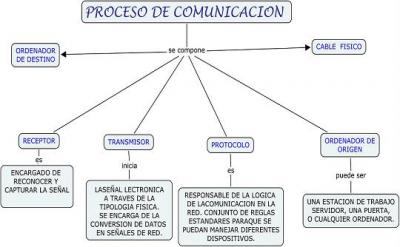
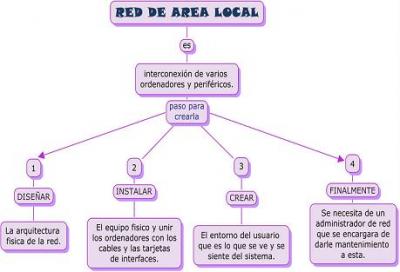
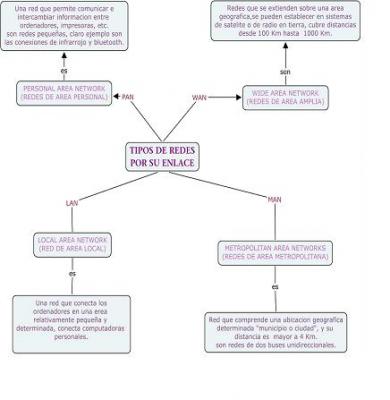
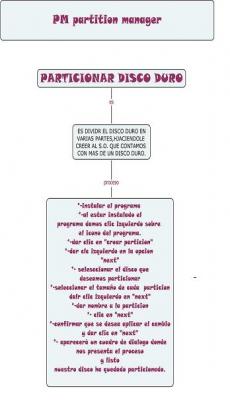
MAPA CONCEPTUAL

MAPA CONCEPTUAL

PROCEDIMIENTO PARA CREAR UN VIDEO EN MOVIE MAKER

PROCEDIMIENTO PARA CREAR UN VIDEO EN  MOVIE MAKER


Primero se deben importar las fotos o videos según sea el caso que

      Preferiblemente deben estar guardados en la maquina.


Buscar donde dice capture video


     Seleccionar entre las siguientes alternativas:

·        Capture from video divice ( seleccionar un video directamente de una camara digital)

·        Import video (seleccionar un video grabado dentro de la computadora)

·        import picture ( seleccionar fotos grabadas dentro de la camara o de la computadora)

Seleccionar las fotos y videos y arrastrarlos a storyboard.


Añadir sonido o musica:

En le area de capture video selecconar:

 .- Import audio or music ( el audio puede grabarse usando un microfono y audifonos)

Seleccionar el audio o musica y dar clic en import.

Seleccionar la musica o audio.

Arrastrar el sonido o music a la linea de audio/music del storyboard.


Añadir textos o creditos:

 .- ir a donde dice Edit movie

.- seleccionar donde dice makes titles or credits ( hay 5 formatos)

·        texto al inicio

·        texto antes de la foto o video

·        texto sobre la foto o video

·        texto después de la foto o video

·        creditos al final


Efectos de video:

Buscar Edit movie

.- seleccionar View video effects ( esto permite que la pelicula tenga efectos de video como sepia, filme viejo, etc.)

.- seleccionar View video transitions ( esto permite que la fotos tengan efectos de movimenton)


Formato de show timeline que permite añadir transiciones y efectos de video.


Grabar en formato video.

Buscar donde dice Finish movie ( hay 5 formatos)

·        en la computadora

·        en un cd

·        enviarlo por e-mail

·        enviarlo a la  red

·        enviarlo a una DV camara.


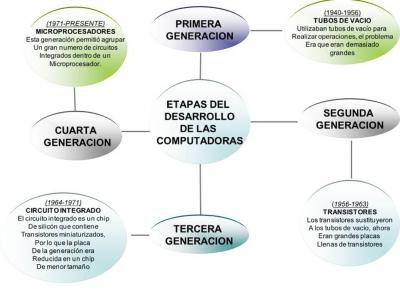
HISTORIA DEL CPU

HISTORIA DEL CPU

SEGUNDO PARCIAL

SEGUNDO PARCIAL

MANTENIMIENTO PREVENTIVO

DE SOFTWARE Y HARDWARE

                                                                    Guiño

PROCEDIMIENTO PARA SUBIR UNA PRESENTACION DE POWER POINT AL BLOG

PROCEDIMIENTO PARA SUBIR UNA PRESENTACION DE POWER POINT AL BLOG.


Para poder subir una presentacion de power point debemos seguir los sigueintes pasos:

Ya que esta hecha nuestra presentacion debemos guardarla

Una vez guardada entramos a nuestro blog

Nos iremos a a "escribir nuevo"

Cuando ya estemos en la pagina y daremos un clic donde dice "examinar"

ahi encontraremos nuestra presentacion, la seleccionamos y damos clic en aceptar.

despues ya que esta seleccionada nuestra presentacion daremos un clic en "guardar"

esto servira para guardar nuestra presentacion en nuestro blog.

por ultimo lo publicaremos dando clic en "publicar" que aparece al final de nuestra pantalla .

y por ltimo para ver la presentacion solo damos clic en el nombre de la presentacion

que aparecera en la pagina inicial de nuestro blog.


AREA DE TRABAJO DE LA PC

AREA DE TRABAJO DE LA PC

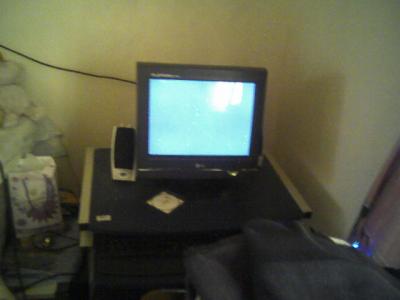
El lugar donde se encuentra mi computadora es bueno porque

no le toca el sol, esta libre de humedad y esta en un  lugar ventilado.

Pero tambien no es adecuado porque esta pegada a la pared

ademas de que donde esta le cae mucho polvo.


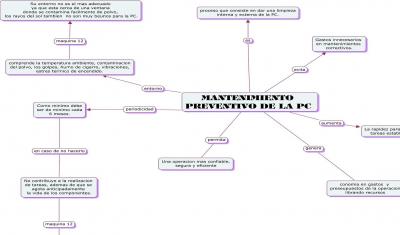
Mapa conceptual: Importancia del mantenimiento preventivo

Mapa conceptual: Importancia del mantenimiento preventivo

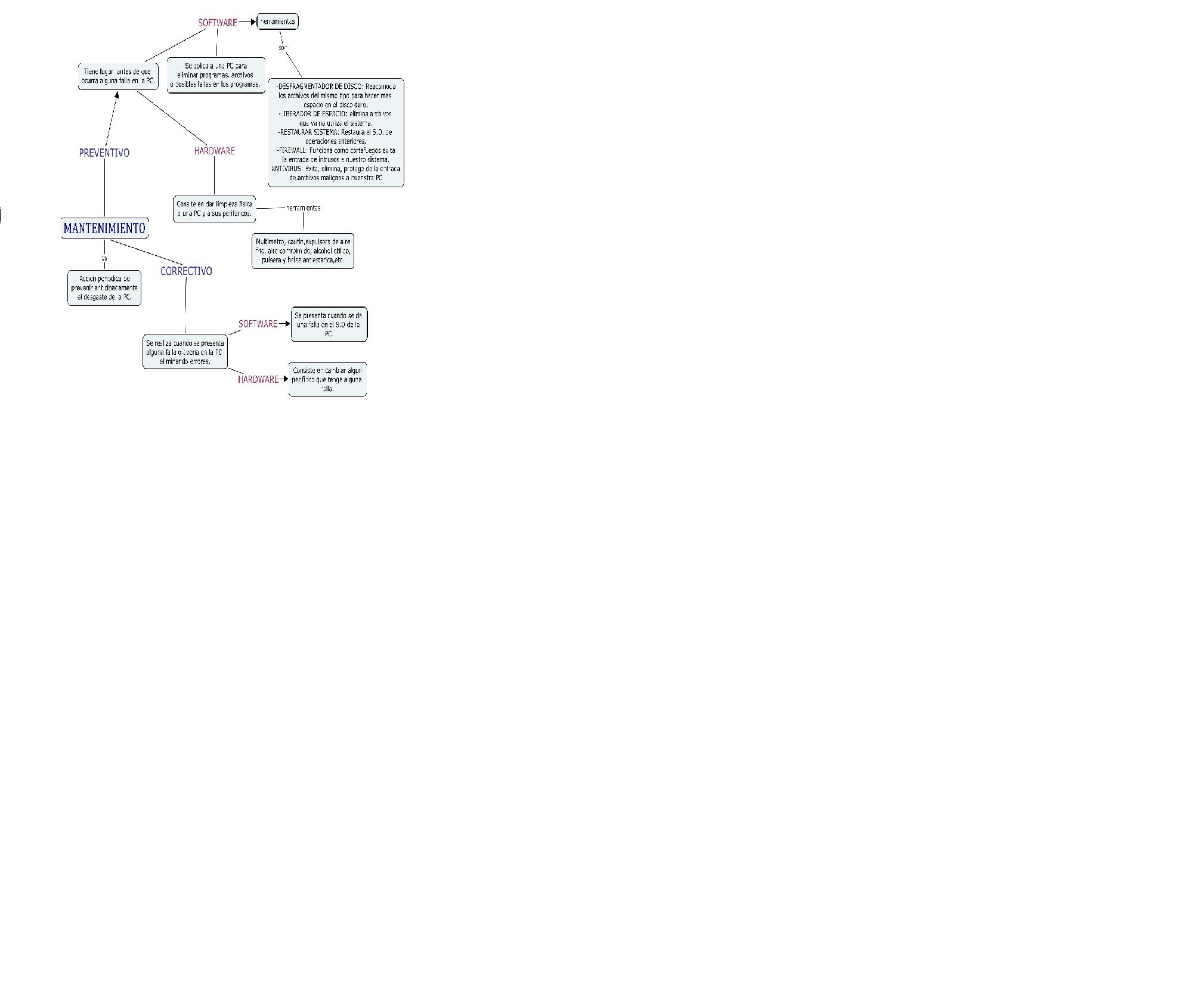
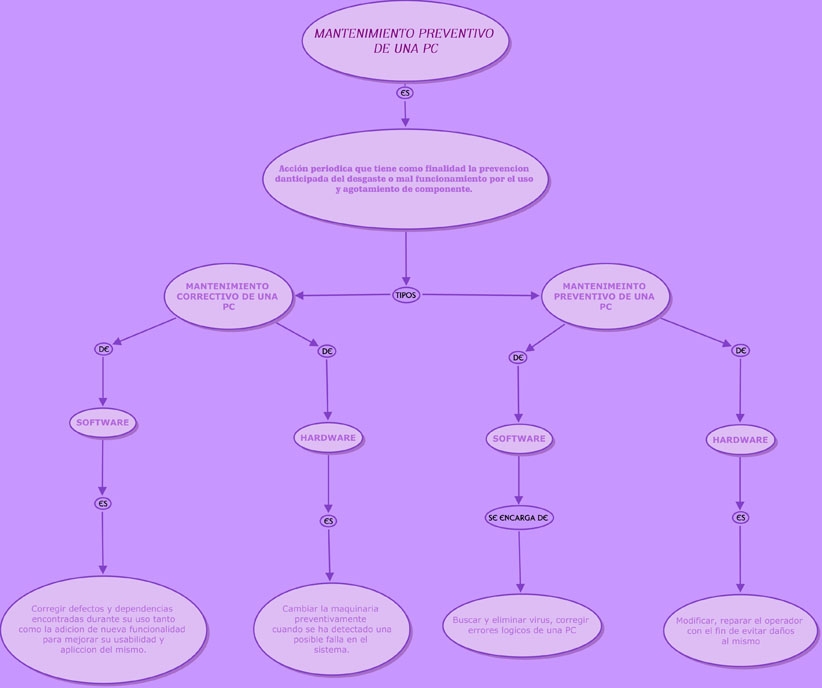
Mapa condeptual: Mantenimiento de una PC

Mapa condeptual: Mantenimiento de una PC